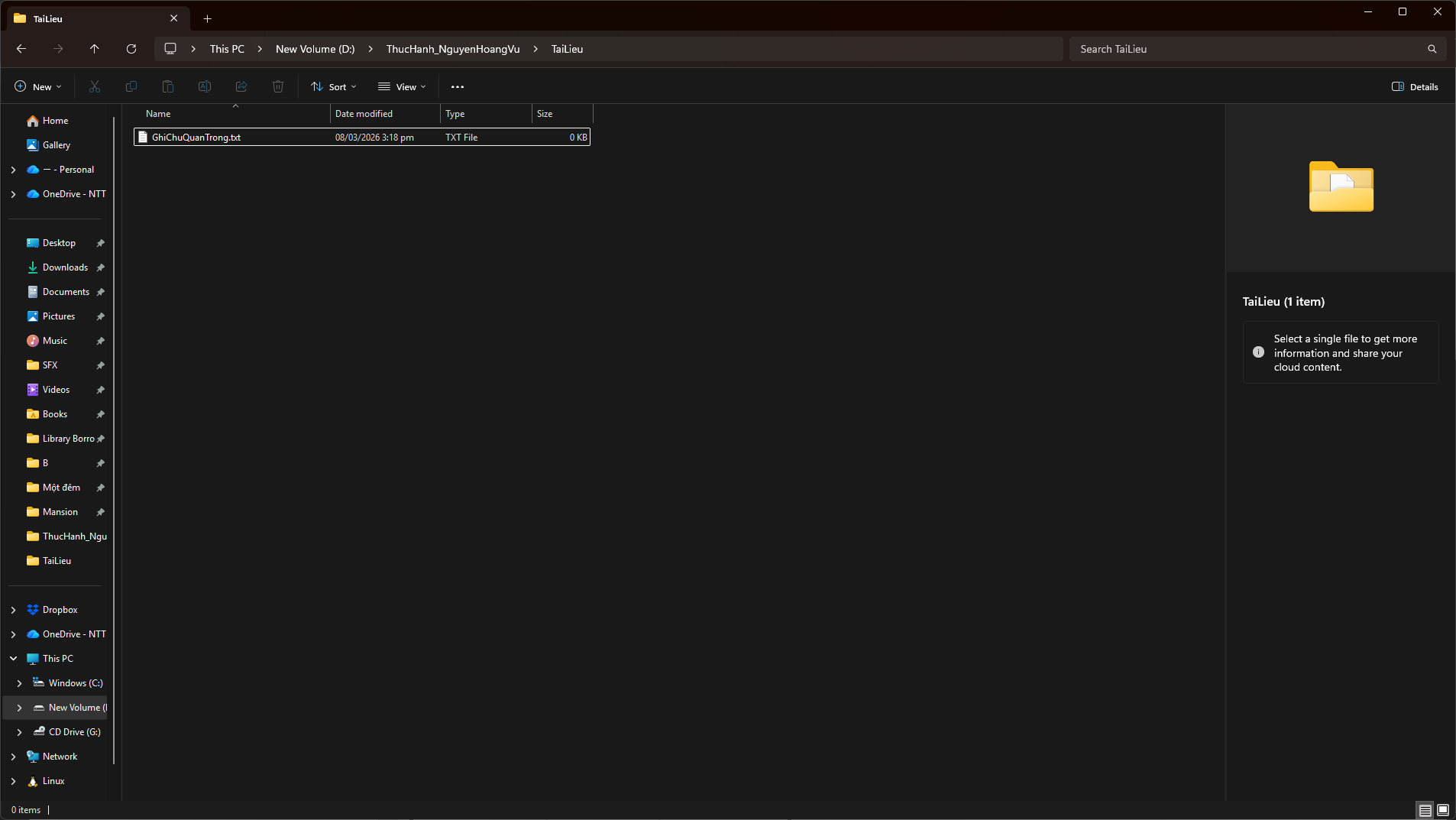
Nhiệm vụ 1: Thao tác cơ bản với tệp tin và thư mục
Tài liệu này hỗ trợ tải xuống phiên bản PDF học phần.
Cấu trúc thư mục tối ưu & Quy tắc đặt tên tệp đã thiết lập*
Cấu trúc thư mục
Cấu trúc thư mục được thiết kế theo nguyên lý hình cây phân cấp rõ ràng (Hierarchical Tree Structure), đi từ tổng quát đến chi tiết:
- Thư mục gốc (Root):
ThucHanh_hoặc tên học phần (ví dụ:vnu1001-portfolio). Đây là điểm neo cho toàn bộ dự án. - Thư mục cấp 1 (Categories): Phân chia theo mục đích sử dụng. Ví dụ:
TaiLieu(Lưu trữ tài liệu học tập, sách điện tử),HinhAnh(Lưu trữ ảnh minh họa). - Thư mục cấp 2 (Sub-folders): Phân chia chi tiết hơn để dễ tìm kiếm. Ví dụ: trong
TaiLieu/cóBai1/,Bai2/để quản lý các bài thực hành chuyên biệt.
Sơ đồ minh họa:
ThucHanh_NguyenHoangVu_25022046/
├── TaiLieu/
│   ├── GhiChuQuanTrong.txt
│   └── DiChuyen.txt
└── HinhAnh/
Quy tắc đặt tên tệp
Quy tắc đặt tên tệp được thống nhất nhằm tránh lỗi mã hóa trên các hệ điều hành và giúp việc indexing của máy tính diễn ra nhanh nhất:
- Sử dụng tiếng Việt không dấu: Tránh lỗi font và lỗi ký tự đặc biệt khi chia sẻ tệp qua mạng hoặc các hệ điều hành khác nhau (Linux/macOS/Windows).
- Sử dụng dấu gạch dưới
_làm dấu phân cách: Giúp phân tách các trường thông tin rõ ràng thay vì dùng khoảng trắng dễ bị lỗi đường dẫn. - Cấu trúc đặt tên chuẩn:
[HoTen]_[MaSinhVien]_[TenBaiWork]_[TenMonHoc].[DuoiMoRong](Ví dụ:NguyenHoangVu_25022046_Bai1_NhapmonCNS.qmd).
Nội dung thực hành
1. Mở File Explorer: Nhấn tổ hợp phím Windows + E hoặc nhấp vào biểu tượng thư mục màu vàng trên thanh tác vụ.
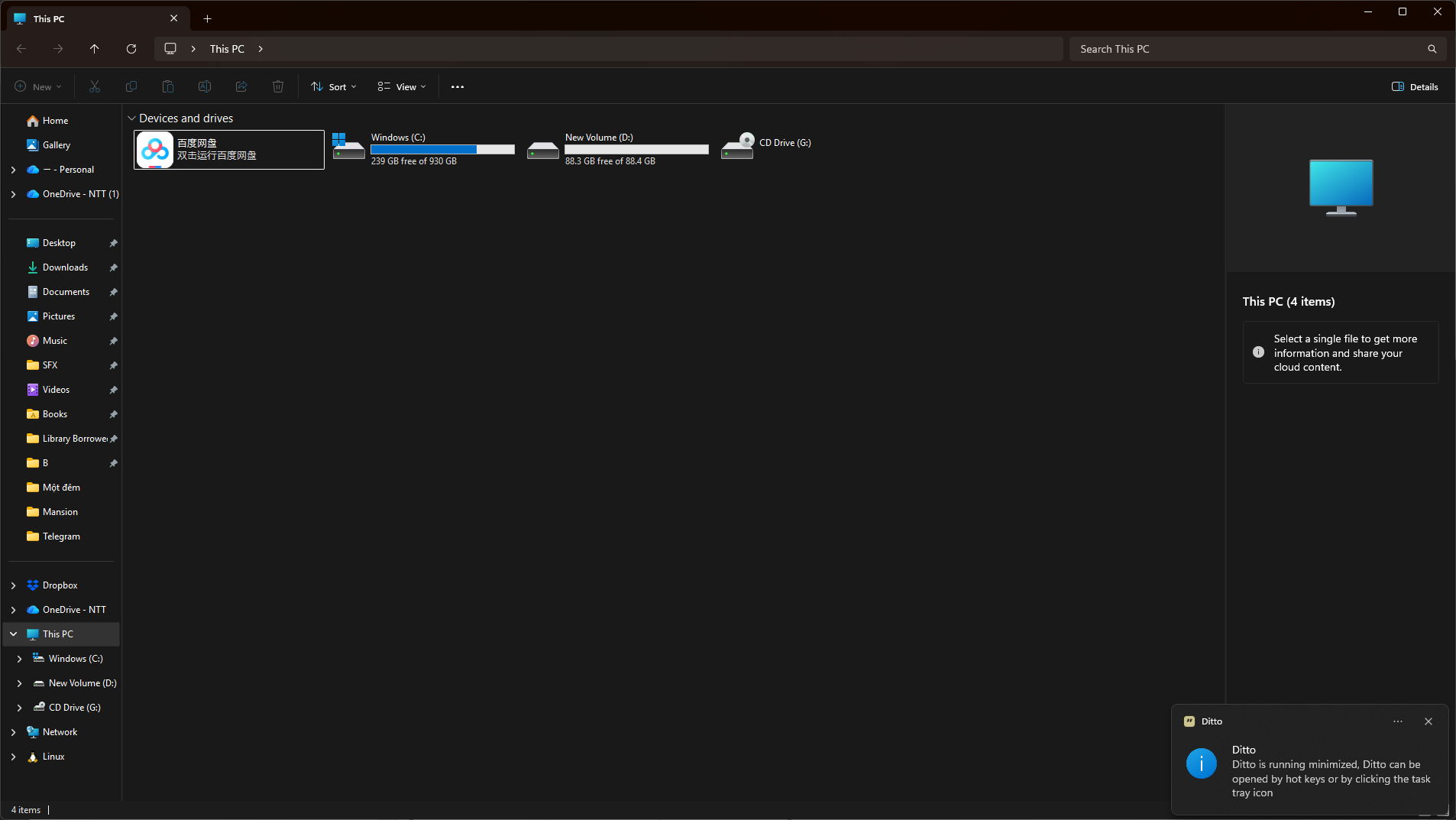 2. Truy cập ổ đĩa thư mục: Ở cột bên trái, nhấp vào This PC, sau đó nhấp đúp vào một ổ đĩa không phải ổ hệ thống( ví dụ ổ D: hoặc E: ).
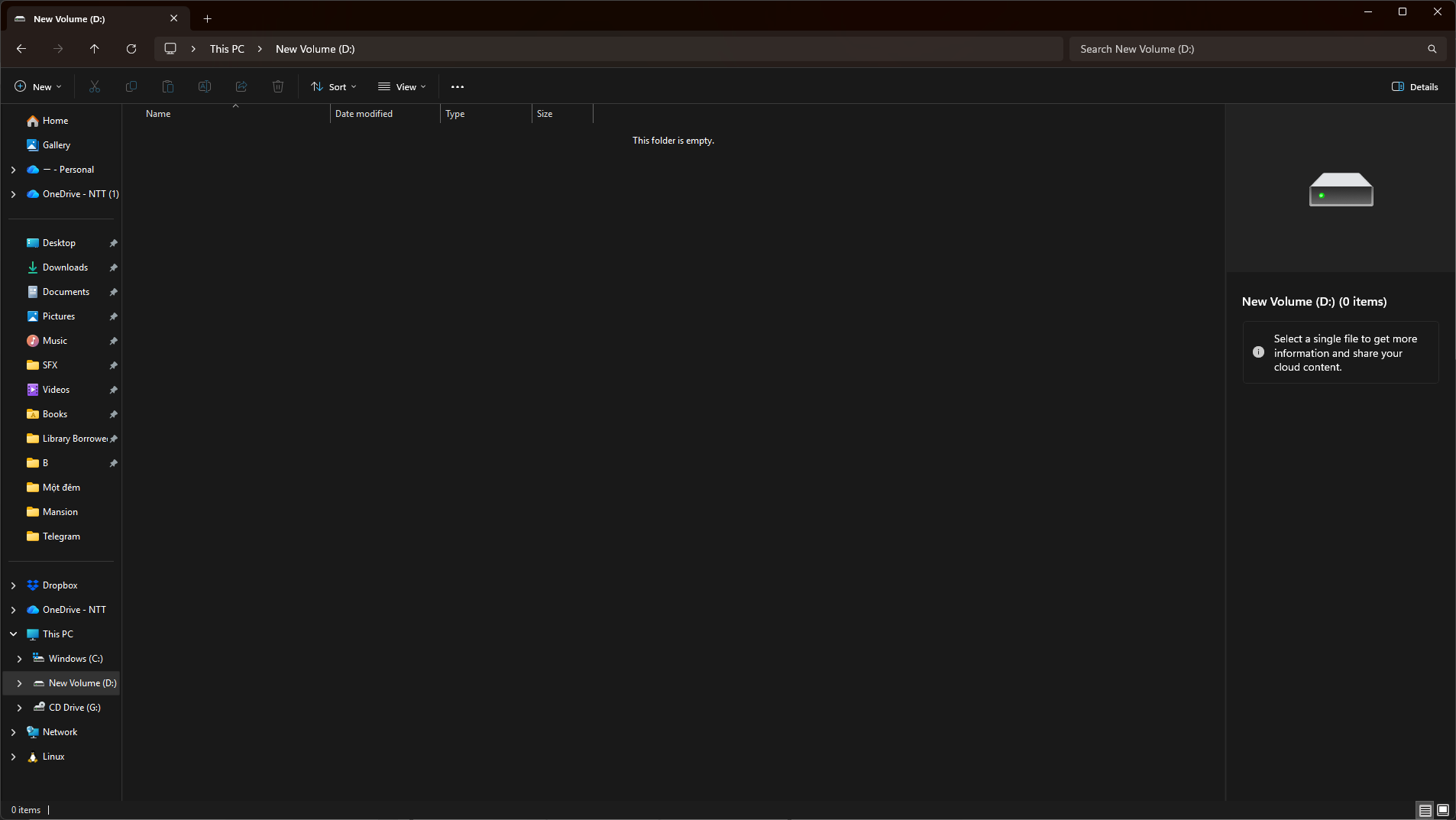 3. Tạo thư mục mới:
- Nhấp chuột phải vào khoảng trống 🡪 chọn New 🡪 Folder
- Đặt tên là ThucHanh_
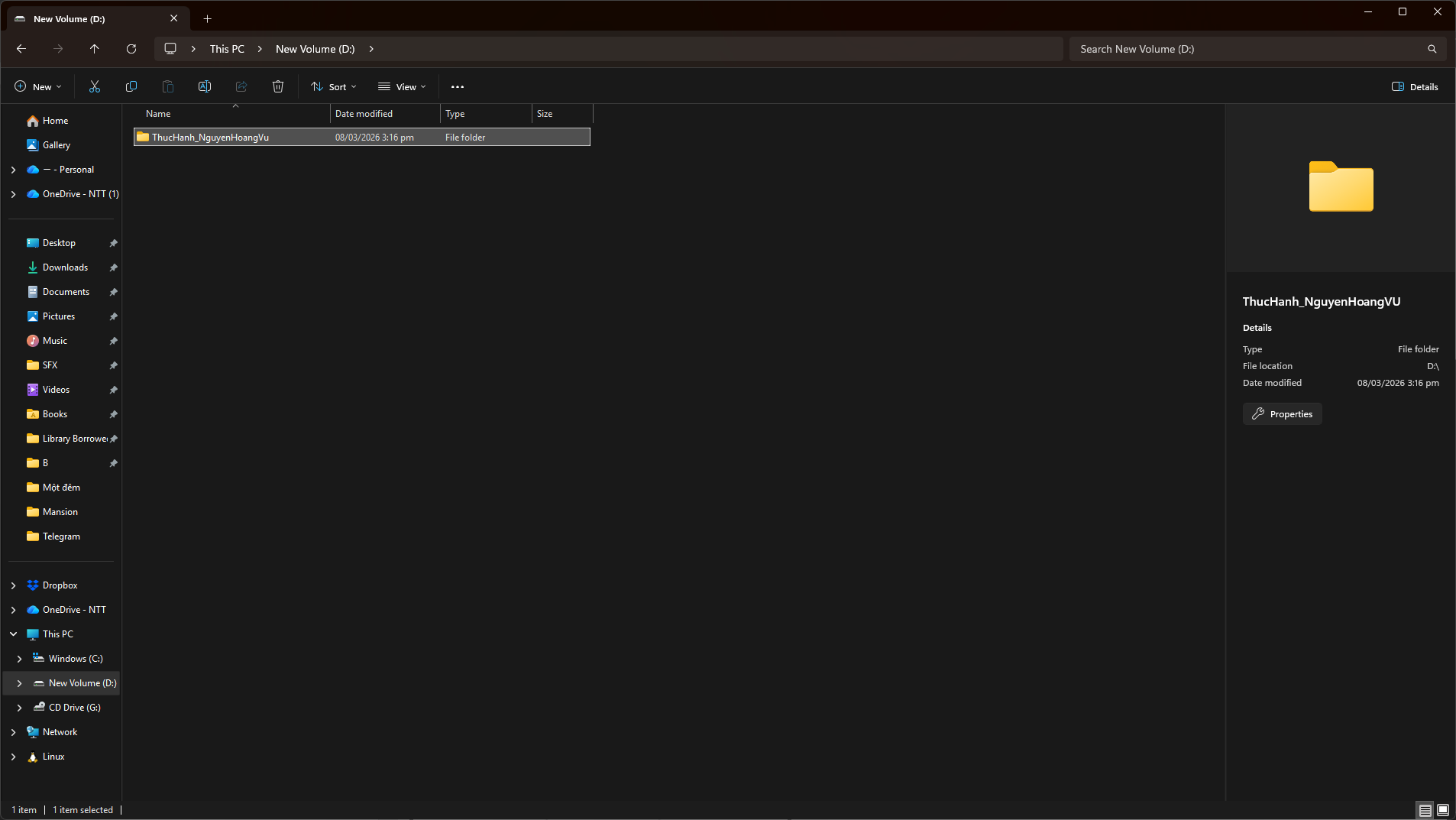
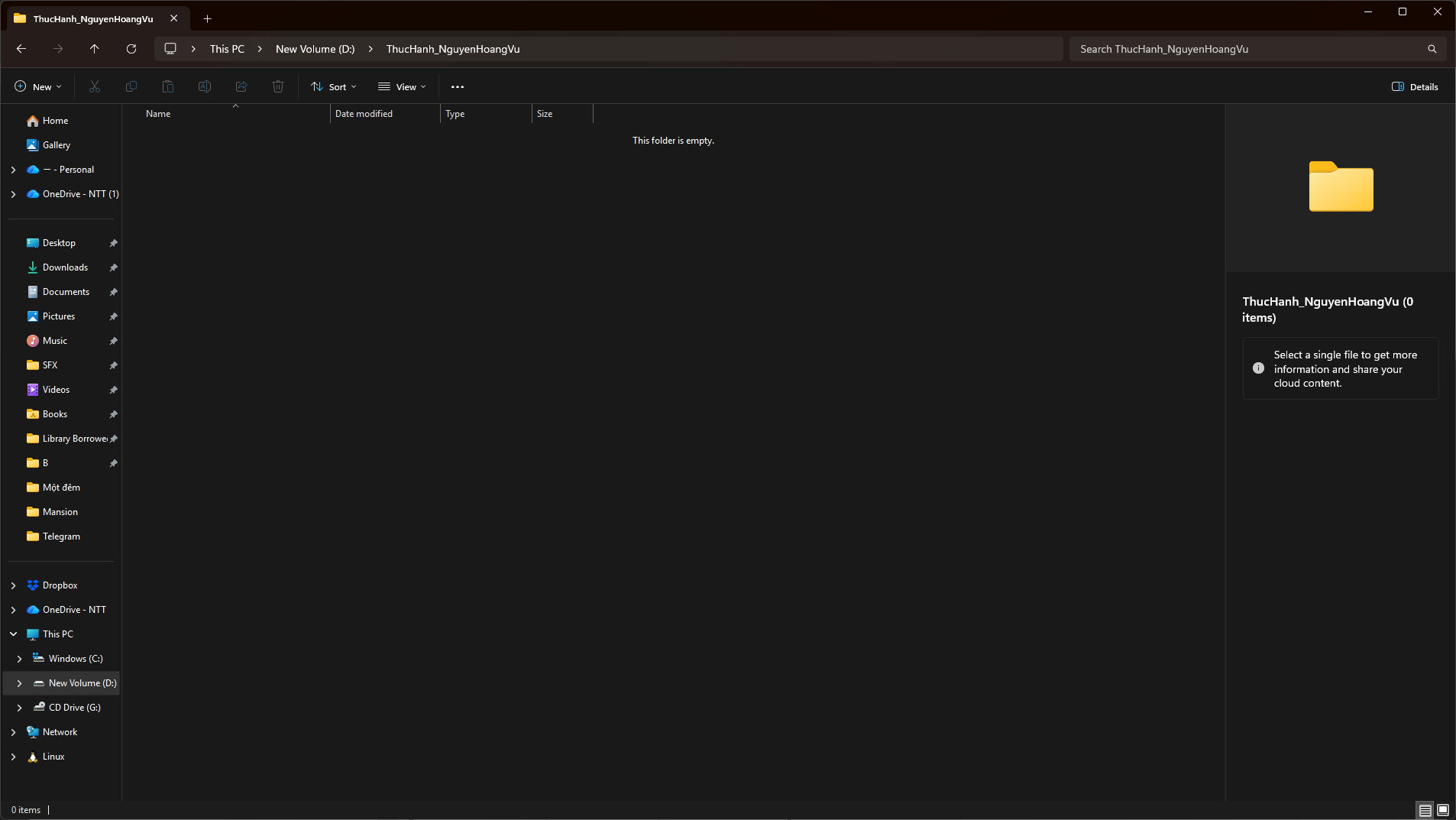
4. Vào thư mục:
- Nhấp đúp vào thư mục vừa tạo:
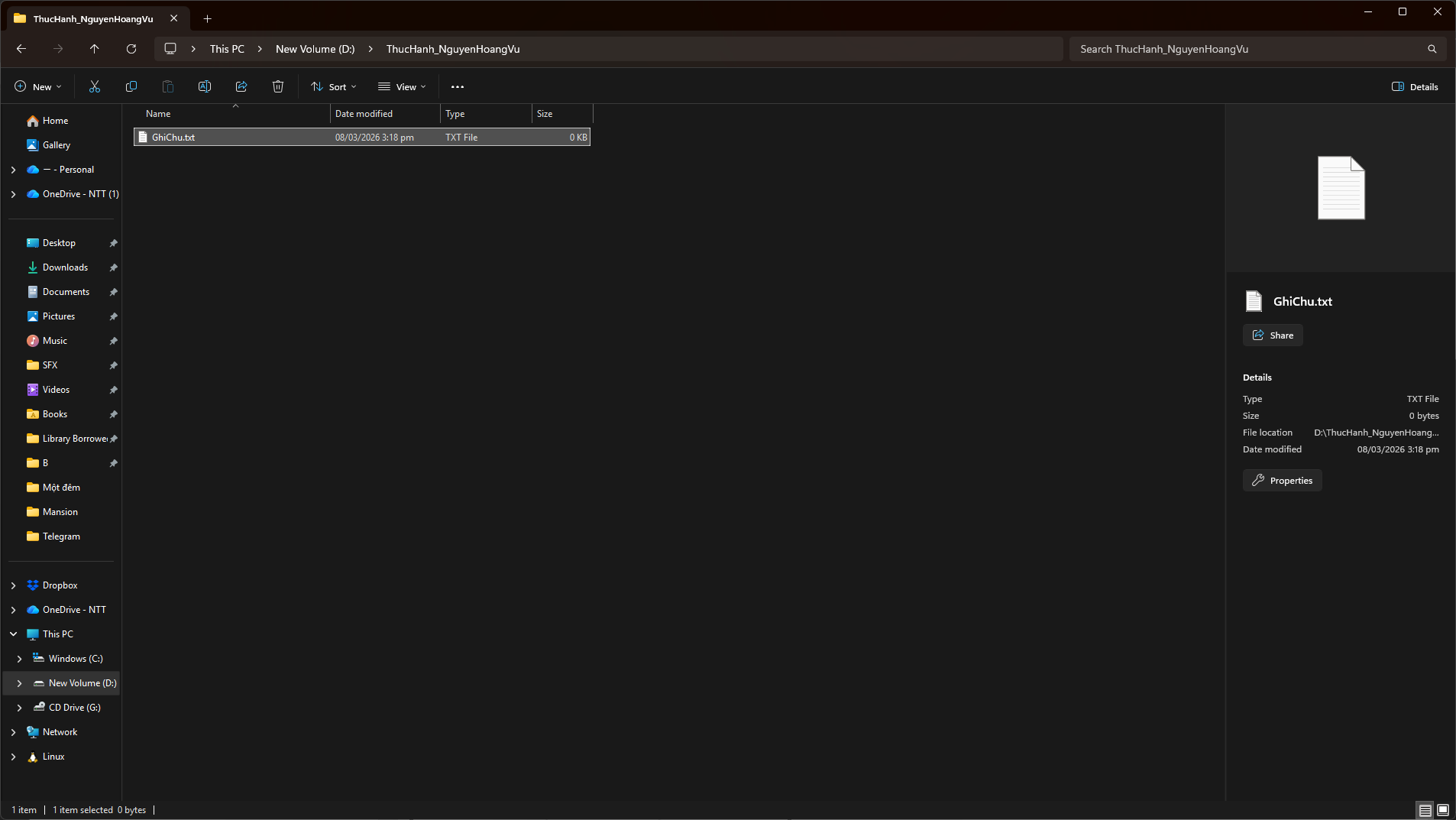
5. Tạo tệp văn bản:
- Nhấp chuột phải vào khoảng trống 🡪 New 🡪 Text Document.
- Đặt tên là GhiChu.txt (Lưu ý: để tên tệp có đuôi .txt)
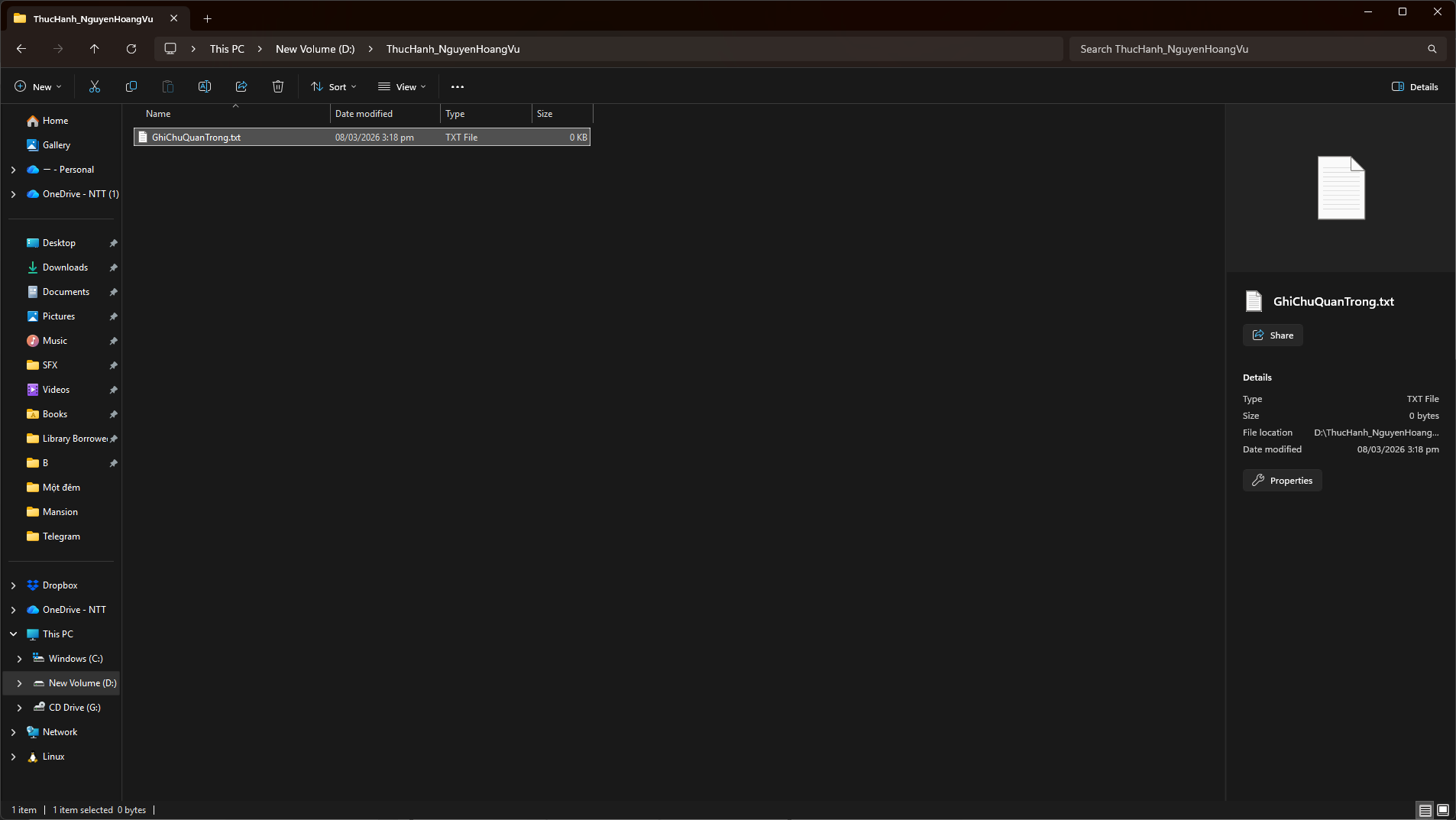
6. Đổi tên tệp:
- Nhấp chuột phải vào tệp GhiChu.txt 🡪 chọn Rename.
- Đổi tên thành GhiChuQuanTrong.txt.
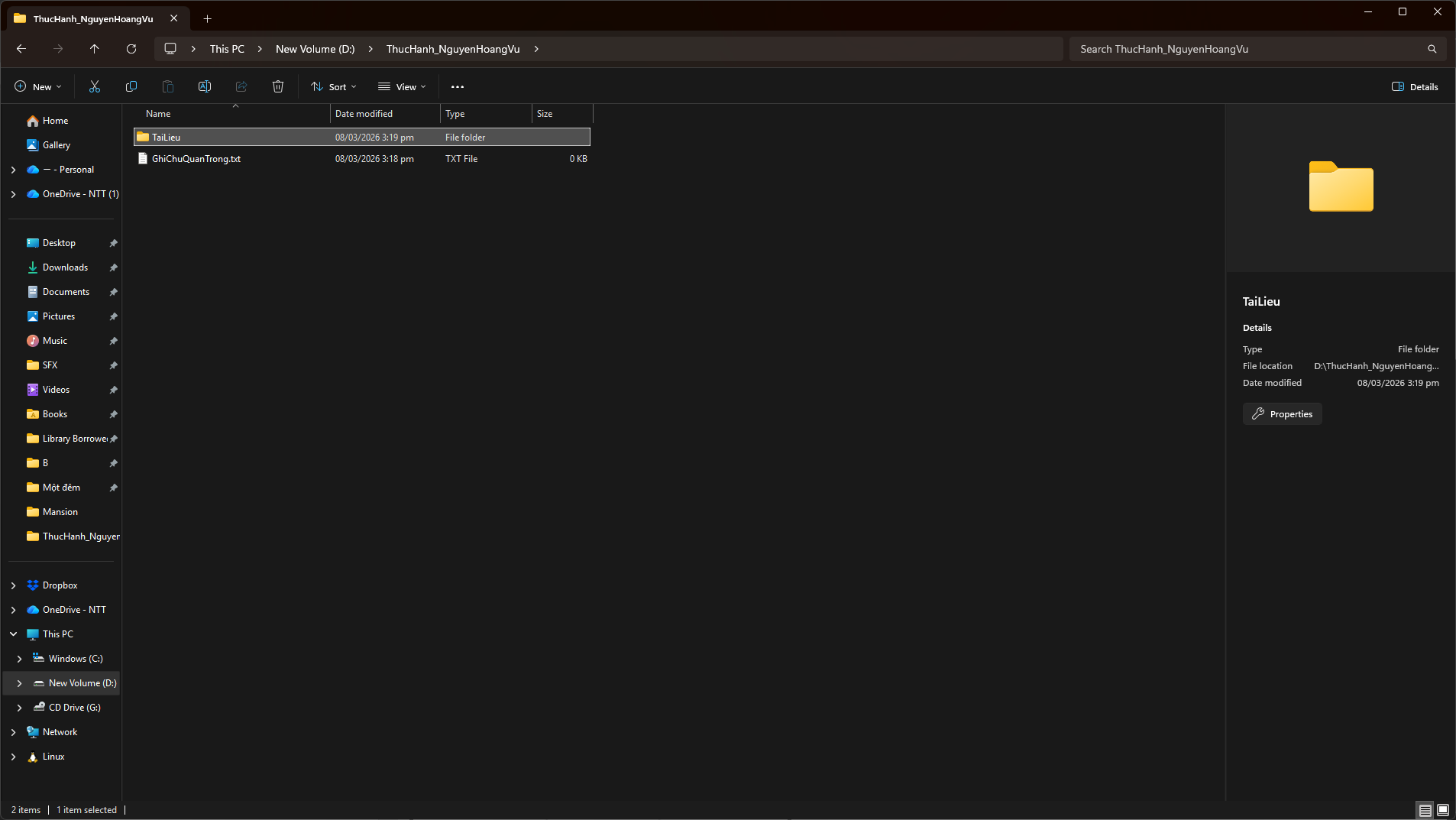
7. Tạo thư mục con:
- Trong thư mục ThucHanh_NguyenMauTrungKien , nhấp chuột phải 🡪 New 🡪 Folder.
- Đặt tên là TaiLieu.
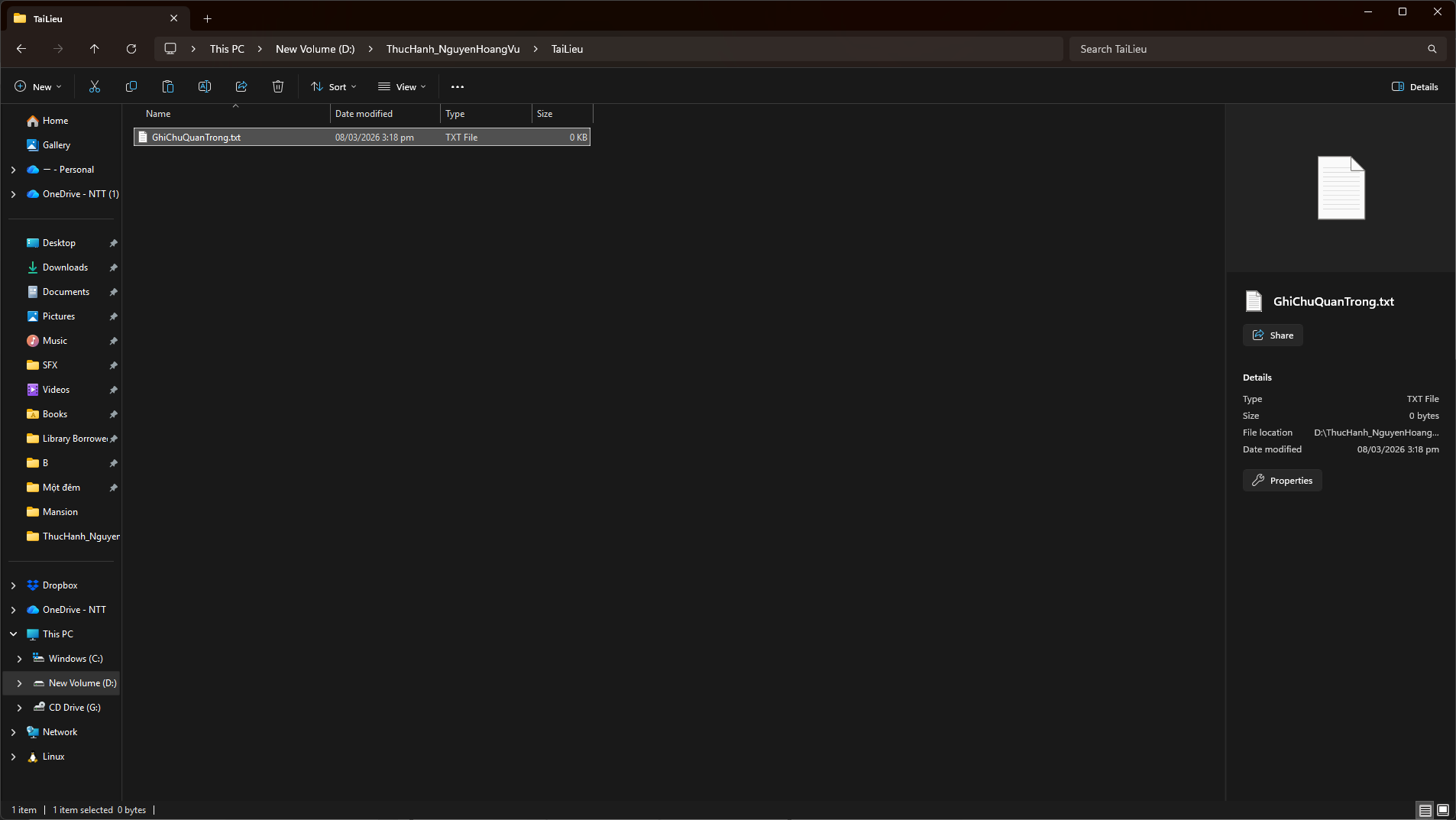
8. Sao chép tập tin:
- Nhấp chuột phải vào tệp và chọn Copy:
- Di chuyển vào thư mục TaiLieu sau đó chọn Paste.
9. Di chuyển tập tin:
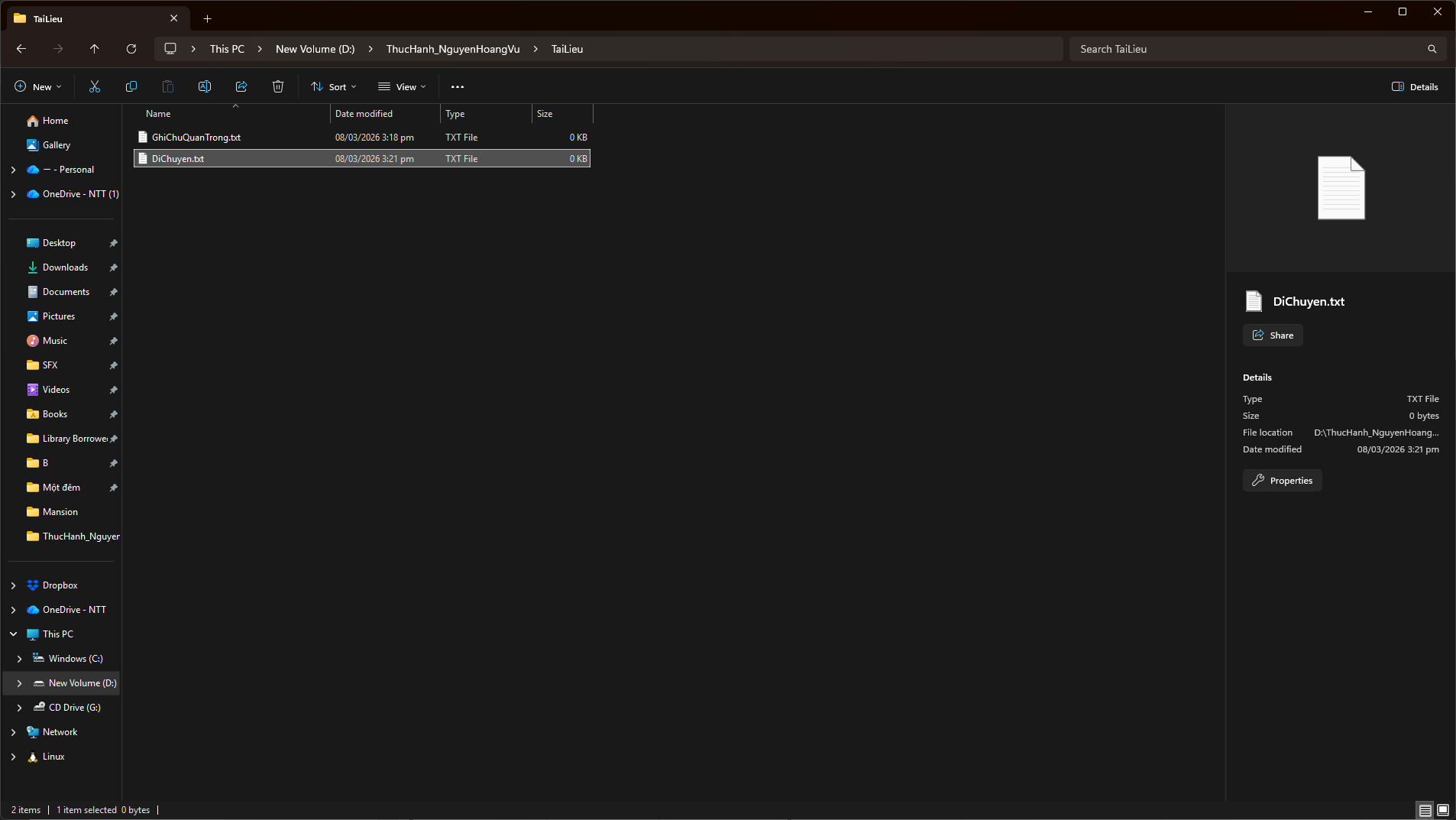
- Tạo tệp DiChuyen.txt:
- Nhấp chuột phải vào tệp DiChuyen.txt 🡪 chọn Cut:
- Di chuyển vào thư mục TaiLieu nhấp chuột phải vào khoảng trống 🡪 chọn Paste:
- Sau khi copy tệp GhiChuQuanTrong vẫn còn ở thư mục gốc, còn tệp DiChuyen.txt thì đã không còn ở thư mục gốc:
10. Xóa tệp tin:
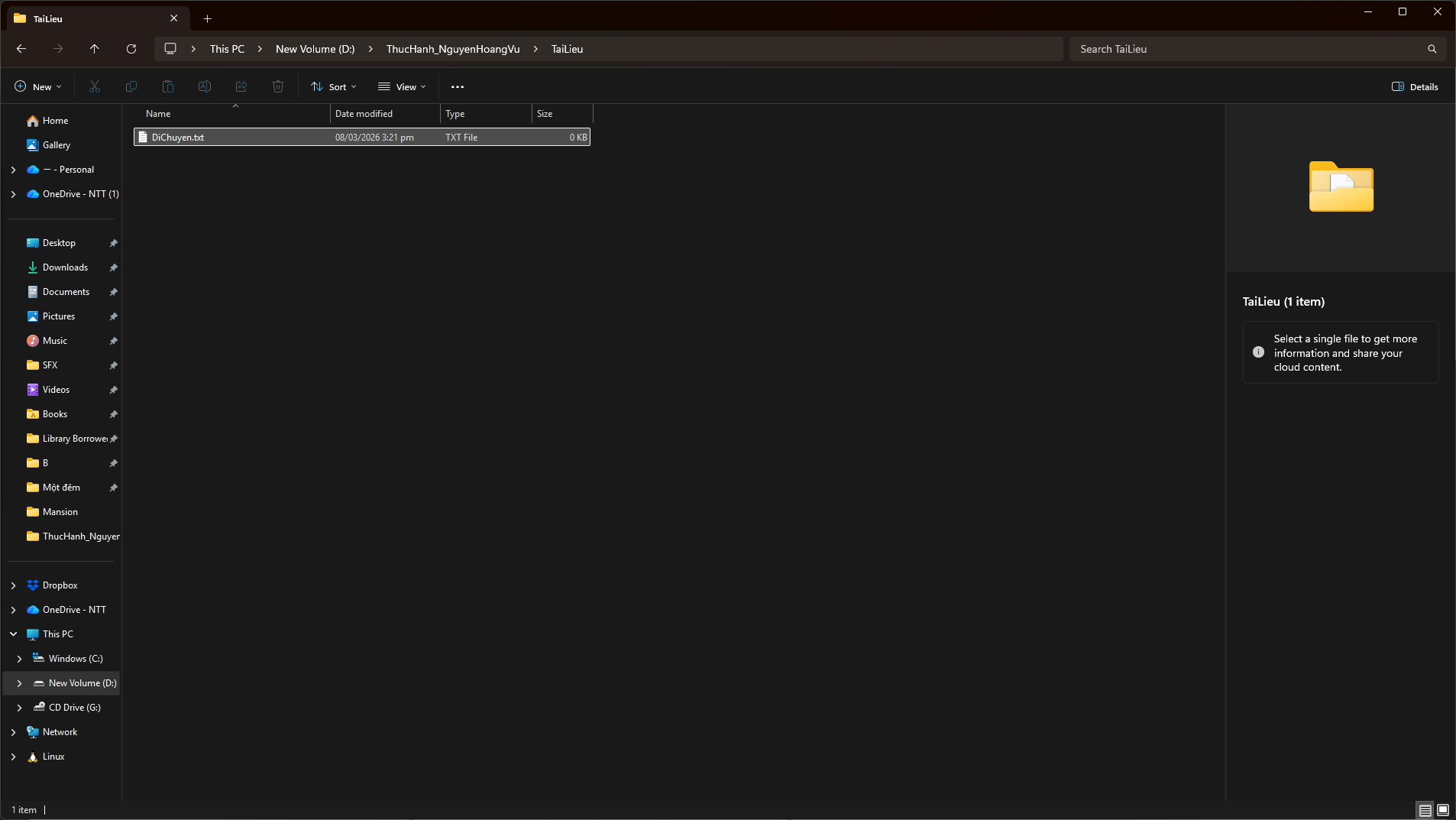
- Di chuyển vào thư mục TaiLieu, nhấp chuột phải vào tệp GhiChuQuanTrong 🡪 chọn Delete.
- Tệp sẽ di chuyển vào thùng rác (Recycle Bin).
11. Xóa vĩnh viễn:
- Chọn tệp DiChuyen.txt, nhấn giữ phím Shift và nhấn phím Delete. Một cảnh báo sẽ hiện ra. Nếu đồng ý, tệp sẽ bị xóa vĩnh viễn mà không qua Thùng rác.
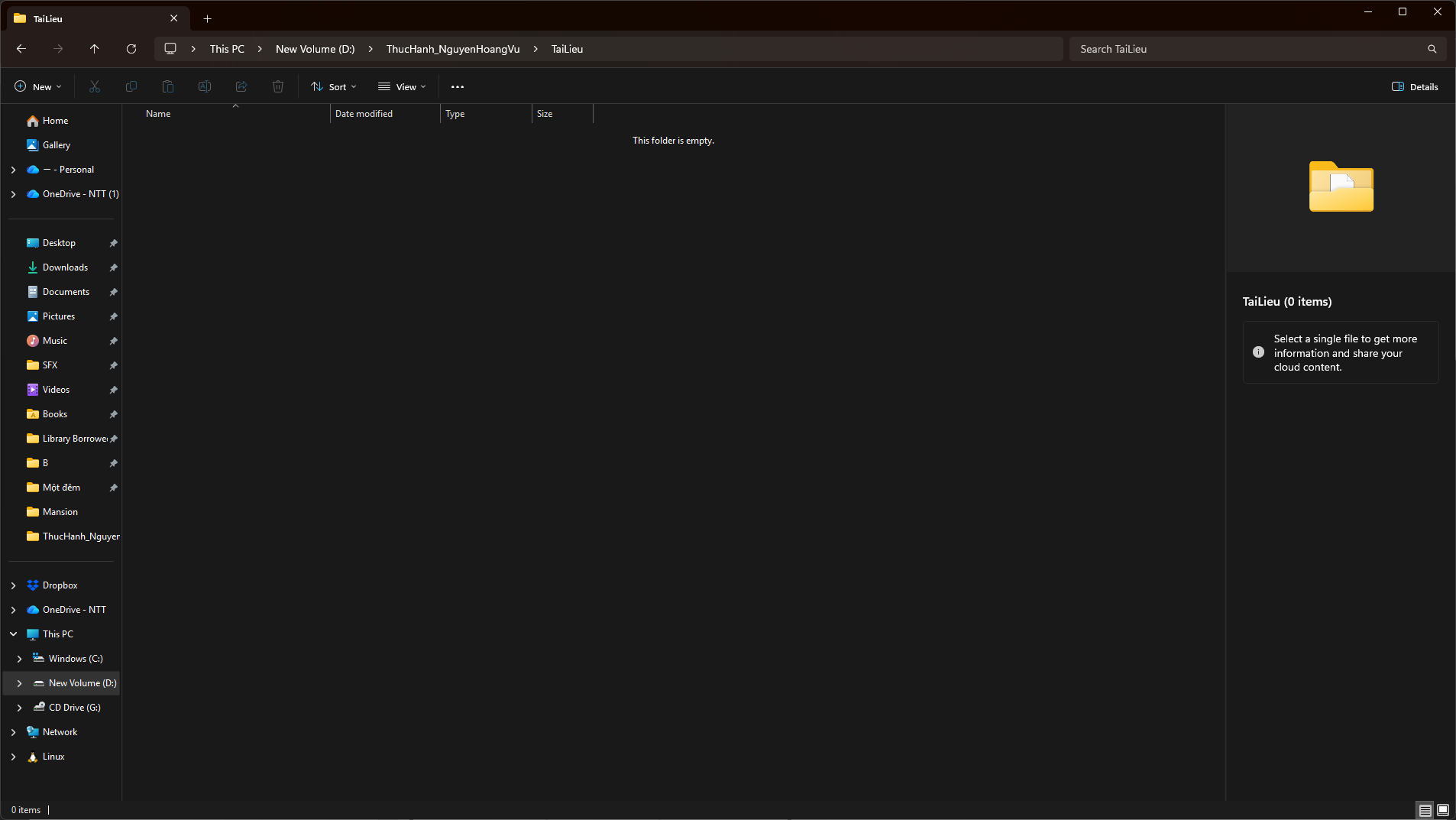
-Sau khi xóa tệp tin theo cách bình thường tệp tin sẽ được di chuyển vào thùng rác và có thể khôi phục lại khi cần, còn xóa vĩnh viễn thì sẽ không đưa tệp tin vào thùng rác và không thể khôi phục.
12. Khôi phục từ thùng rác:
- Chọn Recycle Bin trên màn hình nền, nhấp đúp để mở.
- Tìm tệp GhiChuQuanTrong.txt đã xóa, nhấp chuột phải vào nó và chọn Restore.
- Tệp sẽ quay trở lại vị trí ban đầu._